Remarque: l’accès à la version actuelle est disponible auprès de votre revendeur ou d’EUROSYSTEMS.
Nouveau en version 9.0.4

 Nouveaux plugins
|
Plugins pour AutoCAD 2026, AutoCAD LT 2026, CorelDRAW 2026 et Illustrator 2026 implémentés. |
Découpez des lignes à partir du centre
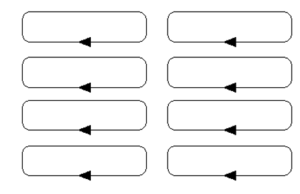
La fonction Découper de l'intérieur vers l'extérieurCette fonction est nécessaire en production, car de nombreux processus de découpe et de fraisage ne travaillent pas uniquement le long d'un bord extérieur, mais doivent également retirer de la matière à l'intérieur d'une forme sans modifier le contour extérieur. Elle détecte les lignes qui ne sont pas des formes fermées. Elle empêche les machines de faire des coupes incorrectes (par exemple, détruire toute la forme). Elle déplace le point de départ au milieu de la ligne et modifie l'orientation des deux lignes de manière à ce que la coupe se fasse toujours vers « l'extérieur » (voir illustration ci-dessous). En combinaison avec la fonction Déplacer point de départ, le point de départ peut être choisi librement. 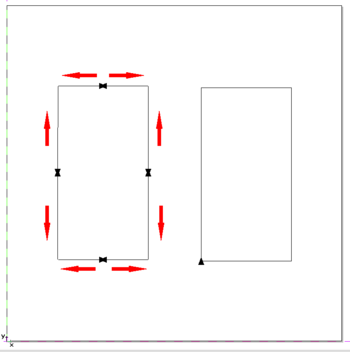 À gauche : couper les lignes à partir du centre ; à droite : objet source de lignes ouvertes |
La fonction aimant
 Le bouton aimant La fonction aimant permet d'activer de manière sélective les aides au positionnement magnétiques. La position 1 active ou désactive globalement l'aide au positionnement. Les positions 2 à 6 peuvent être activées ou désactivées de manière sélective d'un simple clic de souris.
1 Aide au positionnement magnétique activée / désactivée |

Fonction de grille avancée
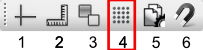 Barre d'outils Setup En cliquant plusieurs fois sur l'icône Grille (4) dans la barre d'outils Setup, vous pouvez agrandir ou réduire les points de la grille en quatre étapes. Cette fonction est utile compte tenu des dimensions et de la haute résolution des écrans modernes, car la taille des marques peut désormais être ajustée individuellement.
|
Optimisations en matière de fraisage (poches)
1. Trajectoire d'outil adaptée pour la finition lors de l'usinage de pochesLors de la finition, une plus petite quantité de matériau est enlevée pour un usinage de précision. Par défaut, tous les parcours calculés lors du traçage ont le même espacement, y compris le dernier parcours pour l'usinage du contour extérieur ou intérieur. Désormais, à l'instar de la compensation dynamique de fraisage, il est possible d'enlever moins de matériau, par exemple seulement 1 mm avec une fraise de 8 mm, car le chevauchement du parcours de correction peut être défini séparément. 2. Nouvelle option permettant de spécifier le sens de fraisage des pochesLors du fraisage d'évidements, il devrait être possible de spécifier le sens. En général, cela se fait « de l'intérieur vers l'extérieur ». Cependant, il existe également des applications où le sens « de l'extérieur vers l'intérieur » est avantageux. Par défaut, le sens de fraisage dépend du sens de rotation de l'objet d'origine. Ce comportement peut désormais être modifié via un paramètre dans la boîte de dialogue Fraiser / déblayer. |
Pilotes nouveaux et révisés
|
Correction de bogues
|
Nouveau en version 9.0
Les graphiques suivants sont utilisés pour la version 9 afin de la distinguer de toutes les versions précédentes.
Écran plouf de la version 9
 OptiScout Production |
 OptiScout Prepare |
 OptiScout Front-End |
 OptiScout DB Server |

 Fonctions clés
|
|
Toutes les nouvelles licences sont livrées sans protection matérielle (Dongle) contre la copie. La perte ou le défaut du dongle est désormais exclu. La protection contre la copie est établie par des licences logicielles et vérifiée en ligne. Avantage : les licences peuvent être livrées et installées juste à temps. Remarque importante : dans l'environnement industriel, les licences peuvent également être utilisées hors ligne. |
True Shape Nesting Pro (Imbrication)
|
Nouveau module optionnel : True Shape Nesting Pro : Avec ce module, les résultats de l'imbrication sont jusqu'à 25% plus efficaces qu'avec le module : True Shape Nesting Standard (IBE). Remarque importante : si vous êtes intéressé, veuillez contacter votre revendeur ou EUROSYSTEMS. Si TSN Standard (IBE) est déjà utilisé, la version standard peut être créditée lors de l'achat de la version Pro ! |
Serveur de base de données matériaux (Material Database Server)
|
Le serveur de base de données matériaux fait désormais partie des fonctionnalités standard d'OptiScout V. 9 et devient ainsi partie intégrante de chaque version d'OptiScout. Le serveur dispose d'une interface pour le retour des données de commande après la production. Les informations peuvent, au choix, être signalées à un système MES / MIS ou enregistrées sous forme de ticket de job JSON / XML. Les produits Caldera PrimeCenter et Prepare-it offrent désormais aussi une interface avec la base de données de matériaux OptiScout 9 : les noms des matériaux et les méthodes sont interrogés automatiquement, des codes QR sont créés et des fichiers OXF 2.0 sont générés pour le traceur de découpe. |
Système d'information de production (SIP)
|
Le système d'information de production fait désormais partie des fonctionnalités standard d'OptiScout V.9 et devient ainsi partie intégrante de chaque version d'OptiScout 9. En combinaison avec la base de données des matériaux, les données techniques de l'entreprise sont enregistrées et mises à disposition de manière claire dans une base de données. |
Interface optimisée pour le SIP
|
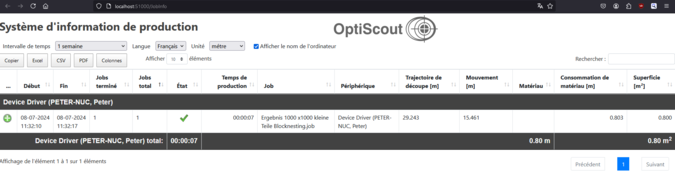
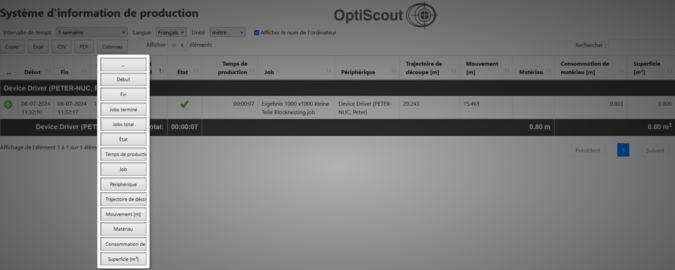
L'interface du système d'information de production (SIP) a été dotée de quelques nouveautés importantes.
Nouveau : le signe +. Le signe + ouvre un nouveau niveau (ligne) avec des informations supplémentaires, comme par exemple le statut des tâches de sortie. Nouveau : Option Afficher le nom de l'ordinateur Si cette option est activée, le nom de l'ordinateur est affiché dans la colonne de périphérique en plus du pilote de l'appareil. Cela facilite l'attribution claire des données de production dans des environnements où plusieurs unités de sortie sont utilisées. Nouveau : le Bouton Colonne Ces boutons activent/désactivent les colonnes d'affichage. Cela permet de composer individuellement l'affichage et sert généralement à la clarté.
|
Production & Design et Front-End & Design retirés du Portfolio
|
Les deux variantes Production & Design et Front-End & Design ne sont plus disponibles à partir de la version 9. Elles sont remplacées par une combinaison de Front-End ou Production et une Licence Prepare supplémentaire. Cette licence Prepare peut être utilisée aussi bien sur l'ordinateur de production que dans la préparation du Job. Remarque importante : une licence OptiScout Prepare peut être utilisée sur 2 ordinateurs. Cela ne s'applique pas à la mise à jour de versions antérieures. |
Autres faits saillants
|
|
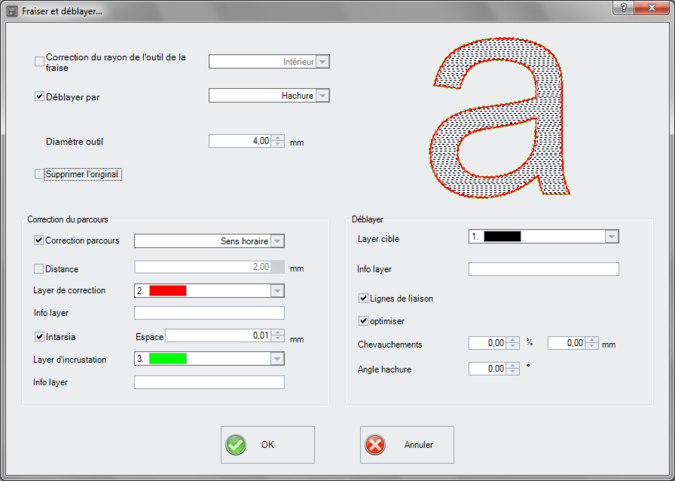
La boîte de dialogue a été optimisée tant sur le plan visuel que sur le plan fonctionnel (nouveau : incrustations). Que sont les incrustations ? Les incrustations sont des travaux de marqueterie dans lesquels différents matériaux, généralement des bois, sont placés sur une surface plane ou juxtaposés de manière à obtenir une surface plane à caractère ornemental. Option Incrustation (Intarsia) avec prévisualisation
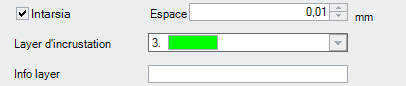
Aperçu ici : rouge pour la partie intérieure et vert pour la partie extérieure. Nouveau : pour la fonction d'incrustation, il est possible d'indiquer un espace (par ex. : pour la colle).
Nouveau : le layer d'incrustation peut être déterminé individuellement. Nouveau : champ d'information layer, par ex : Nom Inlay, si le nom de la méthode ne doit pas être utilisé. |
Afficher le nom du matériau / les méthodes des fichiers OXF / XML / ZCC
|
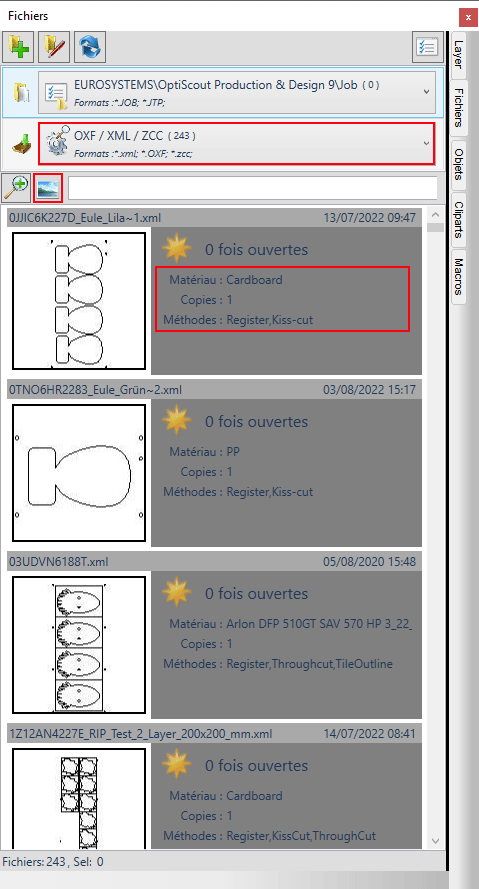
Dans le gestionnaire de fichiers, certaines informations supplémentaires des fichiers RIP peuvent être affichées pour les fichiers OXF / XML / ZCC (si disponibles). L'affichage doit être réglé sur Image d'aperçu (voir illustration). Ces informations supplémentaires, telles que le nom du matériau, les copies et les méthodes, sont intéressantes, par exemple, si l'on doit d'abord traiter des jobs qui exigent une certaine méthode ou si l'outil qui se trouve actuellement dans la machine doit être utilisé. |
Profils de configuration d'importation personnalisés pour le Production Manager [en option]
|
Dans les profils du Production Manager, il est souvent nécessaire d'utiliser des paramètres d'importation spéciaux, par exemple pour réaliser une rotation supplémentaire, une image miroir. OptiScout V. 9 permet de créer des profils d'importation personnalisés. Il est ainsi possible de définir des scénarios d'importation individuels concernant l'appareil, la sortie, l'exécution des macros et les paramètres de la caméra, concernant la production. L'importation « normale » ne doit pas utiliser ces paramètres. Lors de l'importation, ces profils spéciaux remplacent les paramètres de la boîte de dialogue Paramètres/Import. |
Attribution de layer (Layer Mapping)
|
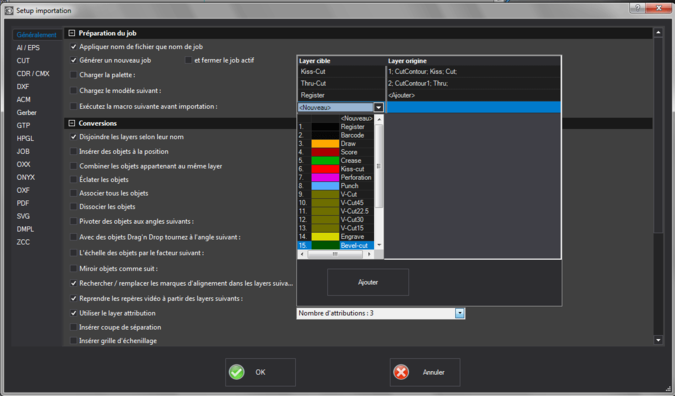
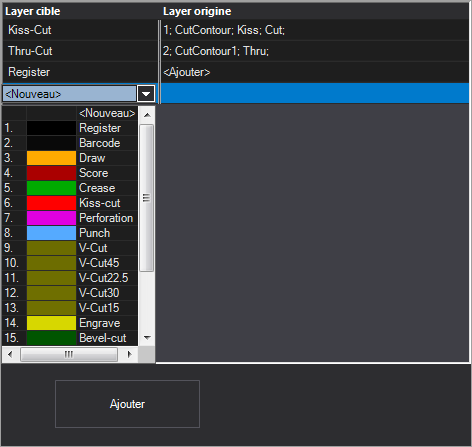
Pourquoi l'attribution de layer ? Le mapping veille à ce que les noms des layers, les outils, les méthodes importés soient intégrés dans la structure de la base de données. Le but de l'application des layers est d'attribuer manuellement des noms des layers inconnus à des outils ou méthodes existants dans la base de données OptiScout. Remarque : l'attribution est valable pour tous les filtres. Les attributions multiples sont autorisées.
|
Déplacement automatique de points de départ
|
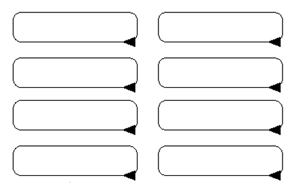
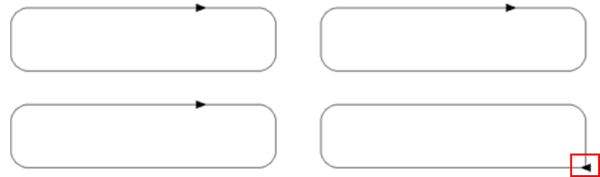
Problème : Il existe des positions défavorables des points de départ des objets, qui ont également un effet négatif sur la qualité de coupe. Par exemple, si les points de départ se trouvent exactement dans un petit arrondi ; il serait préférable que les points de départ se trouvent sur une ligne droite (si elle existe). Au final, cette fonction peut améliorer de manière significative la qualité de l'envoi. Fonction Optimisation points de départLa fonction Optimiser points de départ scanne les contours de l'objet, évalue la position des points de départ et essaie de déplacer les points de départ de manière à ce qu'ils se trouvent à des endroits favorables pour la coupe. Si le résultat n'est pas optimal, il est encore possible d'intervenir manuellement avec la fonction Déplacer point de départ.
La fonction a des routines supplémentaires, comme par exemple : s'il y a un coin extérieur pointu, le point de départ est déplacé si possible à cet endroit.
S'il n'y a pas un coin extérieur pointu, alors le point de départ est déplacé au milieu d'une longue ligne. |
Déplacement rapide des points de départ
|
Jusqu'à présent, il n'était possible de modifier les points de départ d'un contour qu'en mode nœud. Avec la fonction « Déplacer point de départ », cela est désormais également possible en mode flèche par un simple clic de souris. La fonction est activée via le menu contextuel du bouton droit de la souris. Un nouveau clic avec le réticule du curseur directement sur le nouveau point de départ modifie le sens de rotation de l'objet.  Le curseur de déplacement rapide Remarque : le point de départ ne peut pas être déplacé par drag & drop.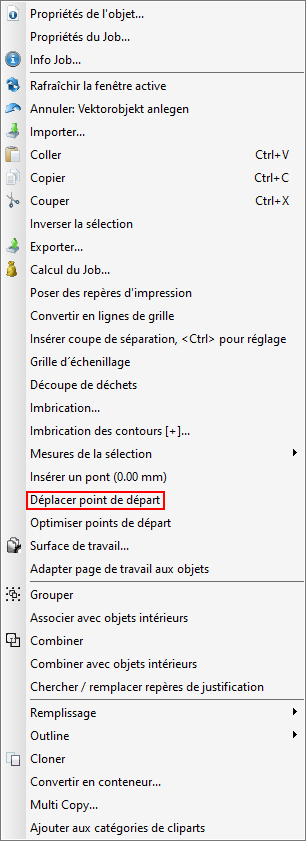 Menu contextuel lorsque le job est ouvert |
Découpage de déchets (Waste Cut)
|
Le découpage des déchets consiste à couper les matériaux trop grands pour être jetés dans une poubelle ordinaire en tailles pratiques. Ceci est particulièrement pratique pour le découpage de matériaux en plaques. Comme pour le cadre d'échenillage, un cadre extérieur est créé. Ensuite, des lignes d'aide individuelles sont dessinées, qui sont ensuite découpées. Contrairement à l'aide à l'échenillage, le cadre extérieur n'est pas découpé mais uniquement les parties fusionnées. |
Outil de placement universel - Définir la ligne
|
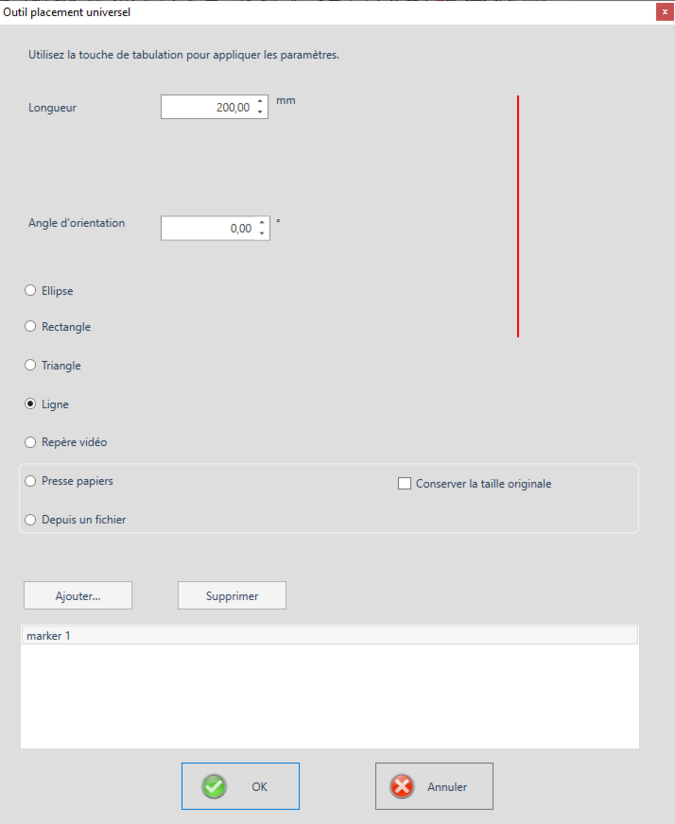
Les options de l'outil de placement universel ont été étendues à l'option Ligne. Il est donc désormais possible de définir un objet unidimensionnel par défaut, ainsi que son angle de rotation.
|
Enregistrer des fichiers XML/JSON [Mat-DB]
|
Pour la transmission des données de production au module á l'acquisition de données opérationnelles, il est possible d'utiliser des fichiers au format XML ou JSON. Cette fonction est activée via l'option Générer un job ticket. Le champ Répertoire permet de définir dans quel dossier cible les données doivent être écrites. Le champ Masque de fichier permet de définir quelles données doivent être écrites dans le Job ticket. Le champ Format permet de définir le format de fichier à utiliser - XML ou JSON. 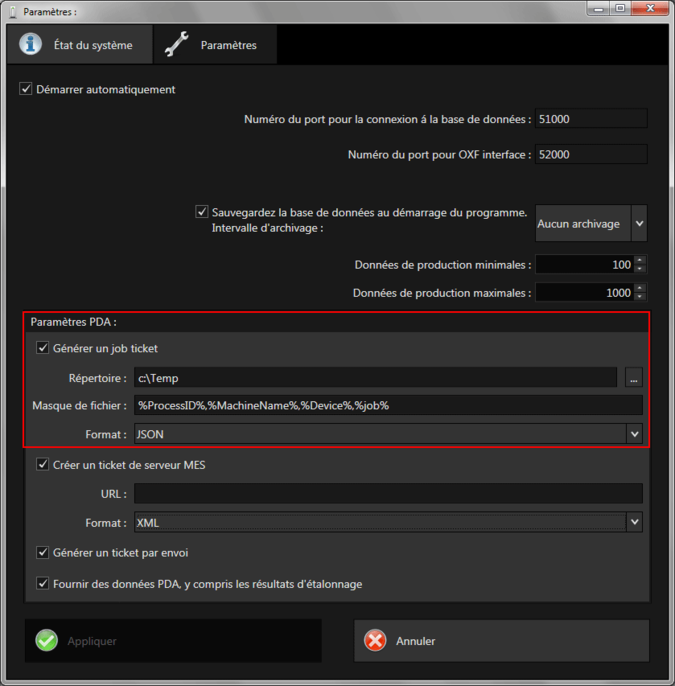 Paramètres PDA pour l'exportation des données |
Nouvelle boîte de dialogue Dupliquer
|
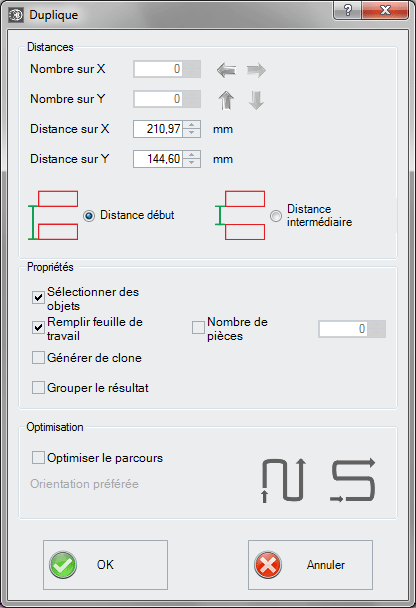
Nouvelles fonctionsLes flèches
Un clic sur la flèche souhaitée détermine si la duplication se fait de droite à gauche, de gauche à droite, de bas en haut ou de haut en bas. Distance début
L'option Distance début indique que la distance de l'objet doit être calculée à partir du nœud de la boîte en bas à gauche, en partant de la boîte limite. Distance intermédiaire
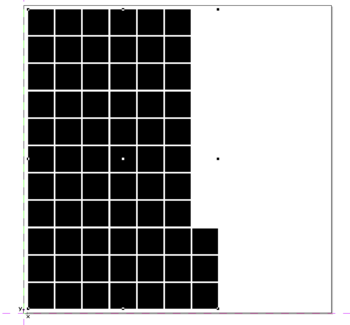
L'option Distance intermédiaire détermine que la distance de l'objet doit être calculée à partir de la boîte limite, du nœud de la boîte en haut à gauche et en bas à gauche. Remplir la feuille de travailSi cette option est activée, vous pouvez alors définir le nombre de pièces avec lesquelles la feuille de calcul doit être remplie. Nombre de piècesUne fonction supplémentaire à l'option Remplir la feuille de travail permet de définir un certain nombre de pièces. Si l'option Remplissage de la feuille de travail est activée, le nombre maximal d'objets est calculé sous Nombre en X et Nombre en Y. Le nombre total sera ensuite affiché dans le champ Nombre de pièces. Le nombre peut être modifié à tout moment.
Remarque : cette option ne concerne que l'option Remplir feuille de travail.L'option - Générer de cloneSi cette option est activée, ce ne sont pas des objets vectoriels identiques qui sont dupliqués, mais des clones. Il s'agit d'objets qui se réfèrent à l'original et qui en portent les propriétés. Le traitement d'un grand nombre d'objets sur le bureau est significativement accéléré par l'utilisation de clones ! L'option - Grouper le résultatSi cette option est activée, un objet de groupe est créé à partir de tous les objets individuels après leur duplication. Optimisation - L'option Optimiser le parcoursOrientation préférée Le bouton Le bouton |


 crée les avantages dans la direction de l'axe Y - « colonne par colonne ».
 trie les avantages de préférence dans la direction de l'axe X - « ligne par ligne ».
 Dialogue Importation de codes-barres
|
De nouvelles routines optimisées ont été intégrées pour trouver plus rapidement les fichiers. L'importation est ainsi nettement plus rapide.
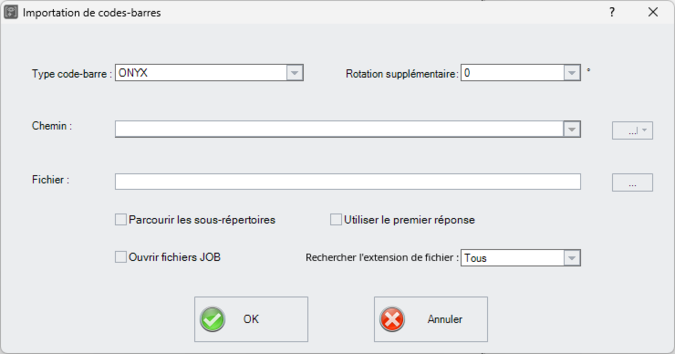
Nouveau : Rotation supplémentaire pour le code de rotation dans le nom de fichier L'extension du fichier RIP détermine la rotation lors de l'importation. Si l'on souhaite effectuer une rotation différente de l'extension de fichier RIP, cela est possible manuellement au moyen de la rotation supplémentaire lors de l'importation. Extension de fichier RIP
Terminaison B dans le nom de fichier RIP ==> à l'importation, tous les objets sont tournés de 0° - il s'ensuit : pas de rotation Remarque : Le sens de rotation est le sens inverse des aiguilles d'une montre et donc des valeurs positives dans le système de coordonnées.Nouveau : type code-barres "Tous" L'introduction du type code-barres "Tous" limite le choix d'un RIP spécifique à des cas exceptionnels. Nouveau : option Utiliser le premier réponse Cette option veille à ce que le premier fichier trouvé qui correspond aux critères souhaités soit importé. Nouveau : option Rechercher l'extension de fichier : [Liste des formats de fichiers possibles]. Cette option permet de se limiter à un format de fichier spécifique et a pour conséquence une recherche de fichier nettement plus rapide. |
Interface REST-API
|
L'interface de communication REST-API pour les applications externes a été mise en œuvre. Une communication efficace entre différentes applications et systèmes est ainsi mise en œuvre. Qu'est-ce qu'une REST-API ? Une REST-API est une interface de programmation qui permet l'échange de données entre des systèmes. Concrètement, elle permet des interactions avec des services web RESTful entre le client et le serveur. Lors d'une REST-API requête, le serveur transmet l'état de la ressource sous forme de représentation au demandeur. |
Support du Capturon Line Scanner [en option]
|
OptiScout V. 9 supporte les Capturon line scanners. Les line scanners peuvent augmenter la productivité, car l'image capturée présente des distorsions absolument minimes aux limites extérieures par rapport aux solutions de caméra standard. Cela se traduit à son tour par une plus grande précision dans le positionnement de l'outil. Remarque importante : une connexion matérielle est nécessaire. Veuillez adresser vos questions concernant l'intégration à sales@eurosystems.lu. |
Nouvelle boîte de dialogue Layer avec fonction pipette
|
La boîte de dialogue réglages des layers est divisée en 2 fenêtres, chacune pouvant être sélectionnée par un onglet - onglet couleur et onglet envoi. 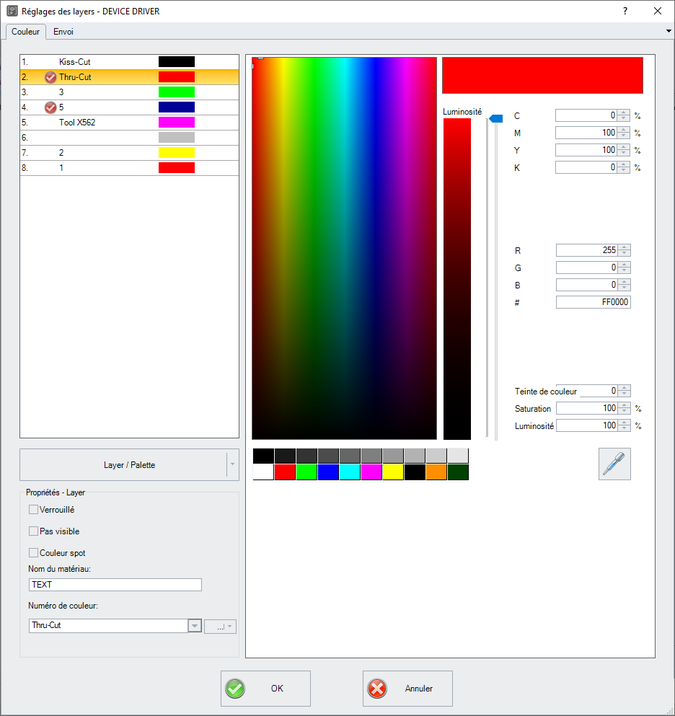 Onglet Couleur avec bouton Pipette L'onglet Couleur a été étendu pour inclure la fonction Pipette. La fonction PipetteLa fonction Pipette permet d'adapter presque exactement la palette de couleurs, la couleur du matériau aux conditions réelles.  Le bouton Pipette La fonction Pipette, également appelée picker de couleurs, peut prendre des couleurs d'objets vectoriels ou de n'importe quel endroit d'une image (bitmap) et les ajouter ainsi aux couleurs de la palette. Après avoir cliqué sur le bouton Pipette, le curseur de la souris se transforme en pipette. Vous pouvez maintenant prélever la couleur d'un contour, d'un remplissage ou d'un pixel d'un bitmap avec la pointe de la pipette. La couleur capturée est alors affichée dans le champ d'affichage en haut à droite de la boîte de dialogue et la valeur de la couleur est saisie dans les champs de valeur de couleur (CMYK et RGB). Vous pouvez ensuite enregistrer la valeur de couleur du layer en cliquant sur le bouton Layer / Palette. Il est possible d'enregistrer soit le layer individuel (Enregistrer…), soit la palette de couleurs complète (Enregistrer la palette…). Pour quitter la fonction Pipette, il suffit d'appuyer sur la touche ESC ou de cliquer sur le bouton Pipette. 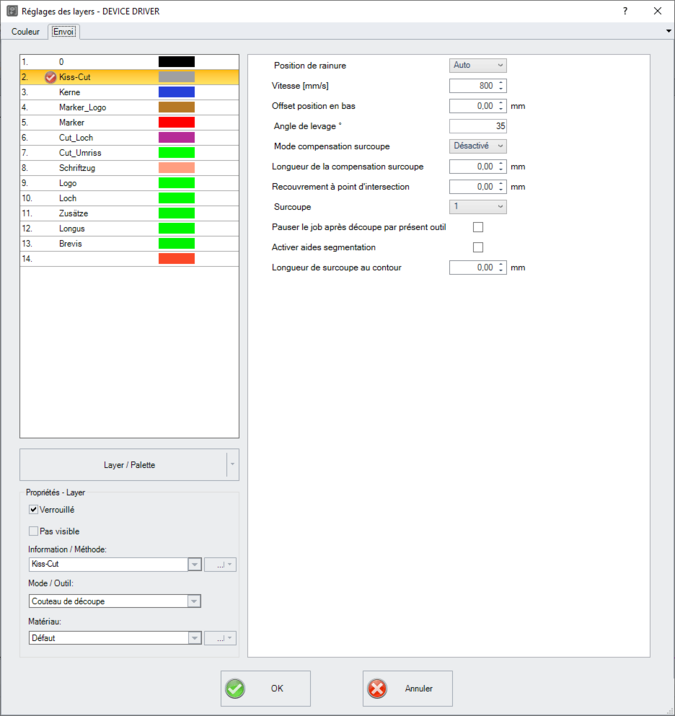 L'onglet d'envoi avec la fenêtre des paramètres de l'outil La fenêtre Paramètres d'outils affiche les paramètres d'outils issus du pilote et permet de corriger les valeurs par défaut. Le dialogue a été optimisé tant sur le plan visuel que fonctionnel (structure des onglets). Il en résulte une meilleure ergonomie. Si l'outil souhaité est sélectionné, tous les paramètres standards du pilote de l'appareil sont affichés. Si nécessaire, les valeurs peuvent être adaptées à l'application en cours. Au final, vous bénéficiez d'une transparence totale en ce qui concerne les paramètres des outils. |
Intégration jet d'encre Leibinger [en option]
|
Leibinger a développé un système intelligent de codage et de marquage direct pour les tâches de marquage industriel. Ce système de marquage direct pour produits et emballages est utilisé dans le secteur des biens de consommation et des secteurs alimentaires (FMCG). OptiScout 9 supporte le système Leibinger Coding & Marking et a intégré des tâches partielles. Remarque importante : une connexion matérielle est nécessaire. Veuillez adresser vos questions concernant l'intégration à sales@eurosystems.lu. |
Fonction d'affichage des chemins ouverts
|
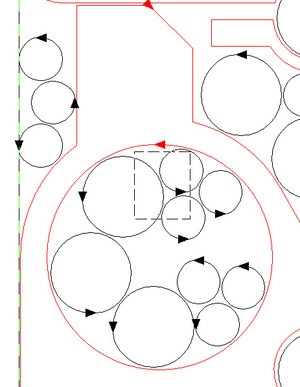
Les chemins ouverts dans les contours d'objets causent souvent des problèmes lors de la découpe ou du tri. La Nouvelle fonction Voir les contours ouverts signale les chemins ouverts par des cercles (voir ill. ci-dessous). L'affichage des chemins ouverts aide à identifier les endroits problématiques et facilite considérablement leur traitement. 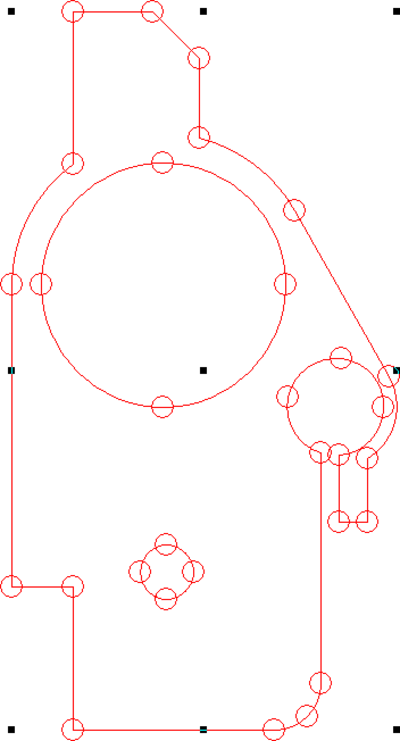 Affichage des chemins ouverts en mode contour 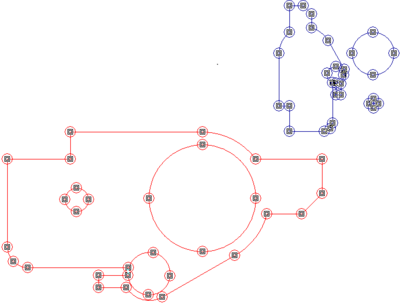 Affichage des chemins ouverts en mode nodal |
Sélection optimisée d'objets
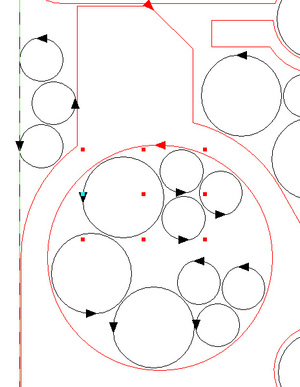
 Outil flèche 1ère nouveauté : marquage avec cadre + touche ALTSi l'on dessine un cadre en appuyant sur la touche ALT en mode flèche, tous les objets qui sont touchés par le cadre en pointillés sont alors sélectionnés. Cela facilite la sélection d'objets - en particulier pour les objets imbriqués avec des parties internes. Remarque : ce type de marquage d'objet fonctionne aussi bien en mode pleine surface qu'en mode contour
|
 |
 |
|
| À gauche : Ligne en pointillés sur 3 objets | À droite : sélection des 3 objets |
2ème nouveauté : Sélection d'objets fermés en mode contour et touche ALT
Si l'on clique dans un objet fermé en mode contour ! en maintenant la touche ALT enfoncée, cet objet est alors sélectionné.
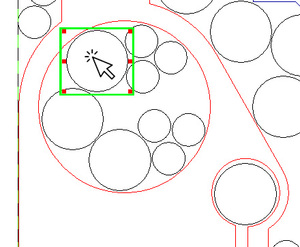
En appuyant sur ALT+clic, l'objet entouré en vert est sélectionné
Pilotes nouveaux et révisés
|
Une bonne chose à avoir
|
|
|
Un nouveau paramètre a été ajouté pour rendre l'importation de fichiers encore plus flexible. L'utilisateur peut créer une liste individuelle de layers qui doivent être ignorées lors de l'importation : cela permet de gagner en clarté. |
Importation de fichiers i-cut avec reconnaissance des noms de matériaux
|
Lors de l'importation de jobs i-cut [*.CUT], les noms de matériaux qui y sont enregistrés sont pris en compte. S'ils existent, ces matériaux peuvent être repris dans la base de données matériaux. |
Combiner / Associer des objets intérieurs avec des contours extérieurs
|
Dans différents scénarios, on a besoin d'une fonction qui associe ou combine chaque contour extérieur avec les pièces intérieures correspondantes, par exemple dans des jobs déjà imbriquées. Ces fonctions sont utiles, par exemple, lorsqu'il s'agit d'imbriquer une nouvelle planche de rouleaux. Cette fonction peut être utilisée aussi bien lors de l'importation de fichiers que comme fonction dans le menu Objet. Il est bien entendu possible d'annuler les groupes / combinaisons avant de les associer ou de les combiner à nouveau. |
Option PDF: Appliquer nom de la couleur comme nom de layer
|
La fonction Appliquer nom de la couleur comme nom de layer est activée dans la boîte de dialogue Paramètres/Paramètres standard/Importation... Setup importation. L'activation est possible pour le format de fichier PDF. Si des couleurs spot sont définies dans un fichier, un layer portant le nom de la couleur spot est automatiquement créé lors de l'importation. 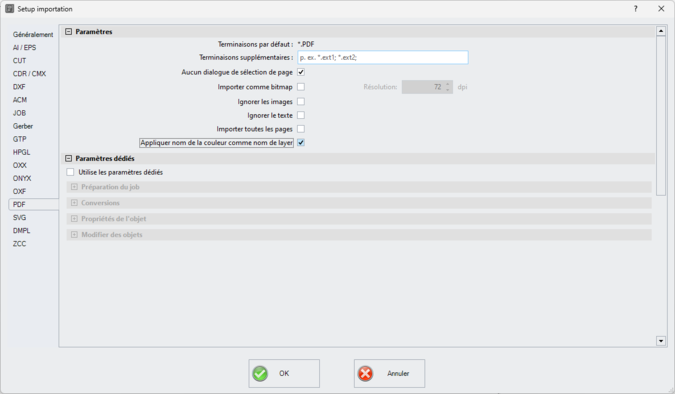 Dialogue des paramètres avec l'option activée |
Plot Manager (Boutons)
|
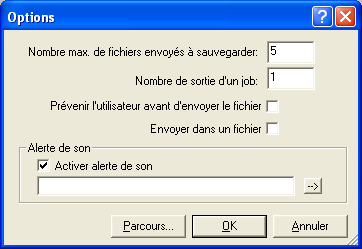
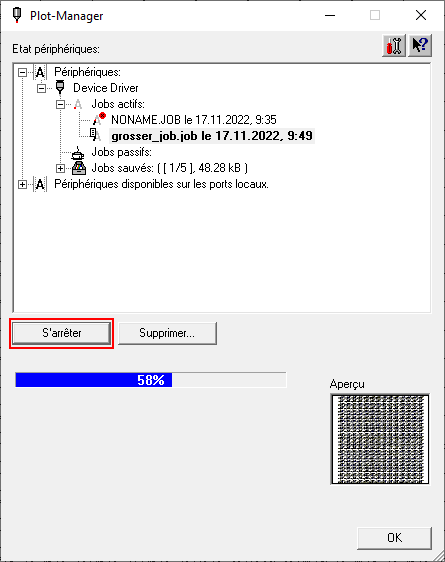
Nouveau : en fonction du contexte, des boutons s'affichent pour les fonctions qui n'étaient jusqu'à présent accessibles que par le biais du bouton droit de la souris ou d'un menu contextuel. Cela augmente la transparence de l'utilisation pour l'utilisateur. Un clic sur le bouton Options ouvre la boîte de dialogue suivante :
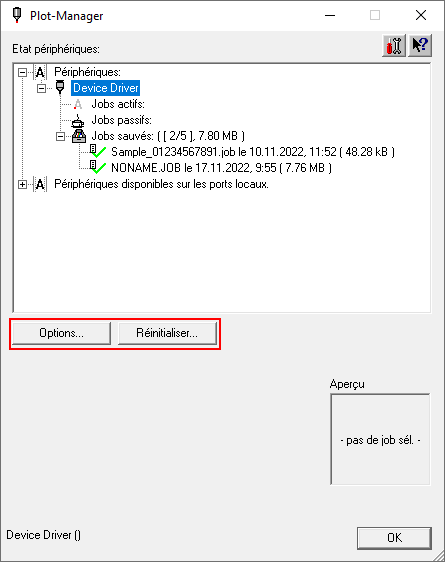
Bouton Réinitialiser Condition préalable : le pilote est sélectionné - ici : Device Driver. Un clic sur le bouton Réinitialiser permet de supprimer tous les fichiers temporaires de ce pilote de la file d'attente de l'ordinateur. Remarque : les cutters disposent de réservoir d'accumulation qui doit être vidées sur la machine elle-même si l'on veut s'assurer que toutes les données ont été effacées.
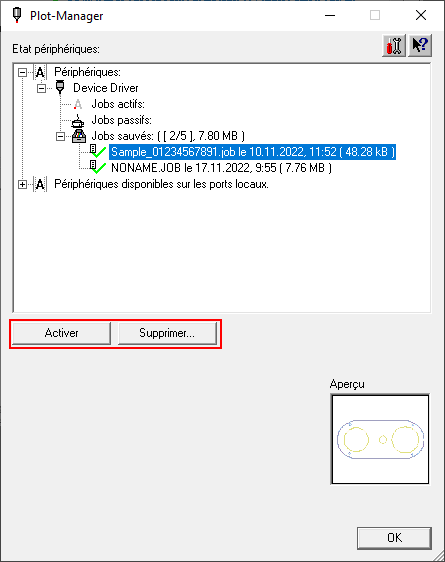
Boutons Activer / Supprimer Ces boutons sont visibles lorsqu'un travail est sélectionné. Il peut s'agir d'un job actif, d'un job passif ou d'un job sauvé. Bouton Activer Un clic sur le bouton Activer permet d'activer un travail passif ou déjà sauvé. Les jobs déjà envoyés peuvent ainsi être répétés à l'identique autant de fois que nécessaire. Bouton Supprimer Le bouton Supprimer supprime la tâche sélectionnée de la liste.
Bouton S'arrêter Un clic sur le bouton Arrêter interrompt le flux de données du job sélectionné vers la machine. Remarque : les unités de sortie disposent de réservoir d'accumulation qui permet d'assurer une transmission des données sans interruption. Ce n'est que lorsque le de réservoir d'accumulation est vide manuellement sur la machine que la sortie est effectivement arrêtée.
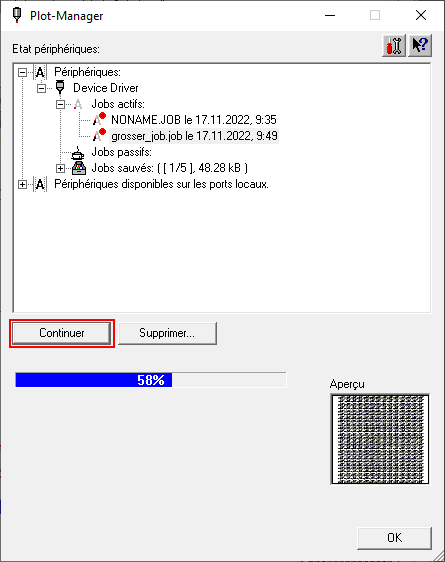
Bouton Continuer Un clic sur le bouton Continuer permet de poursuivre la transmission des données.
Résumé : Dans la boîte de dialogue du Plot-Manager, des boutons supplémentaires adaptés à la situation apparaissent, en fonction de ce qui a été sélectionné dans le secteur États périphériques. |
Nouveaux plugins
|
Plugins pour CorelDRAW 2023 / 2024 / 2025, CorelDesigner 2022, Adobe Illustrator 2023 / 2024 / 2025, AutoCAD 2024 / 2025 et Adobe InDesign 2023 implémenté. |
Nouvelle boîte de dialogue Segmentation
|
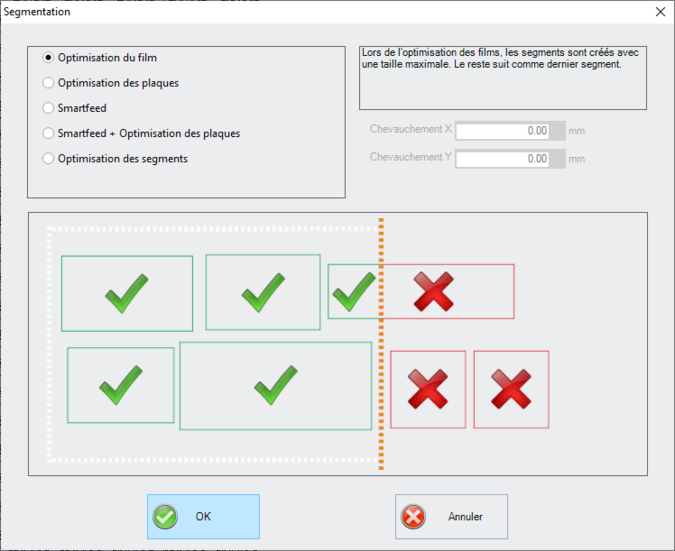
Mode de segmentationOptimisation du film Lors de l'optimisation du film, les segments sont créés avec une taille maximale. Le dernier segment contient le reste. Optimisation des plaques Lors de l'optimisation des plaques, les segments sont créés avec une taille maximale, en commençant par la fin. Le premier segment reçoit ensuite la taille restante. Smartfeed Cette option Smartfeed tente de diviser les objets le moins possible, ce qui signifie que les segments sont de taille différente et sont basés sur la position des objets. Smartfeed veille à ce que les contours de l'objet ne soient pas découpés. Les lignes de segmentation sont utilisées pour déplacer dynamiquement l'avance de l'appareil de manière à ce qu'il n'y ait pas de séparation. Exception : l'objet à découper est plus grand que la table de machine existante.Smartfeed + Optimisation des plaques Avec cette option Smartfeed, on tente de placer un court segment au début. Optimisation des segments Lors de l'optimisation des segments, tous les segments sont créés avec la même taille. Zone de texte d'informationCette section explique le type de segmentation sélectionné dans chaque cas. ChevauchementCes champs permettent - s'ils peuvent être activés pour le type de segmentation sélectionné - de définir le chevauchement entre les segments voisins qui se chevauchent dans les directions X et Y. Les segments qui se chevauchent dans les directions X et Y ne sont pas pris en compte. Prévisualisation (symbolique)L'aperçu est symbolique et ne fait que suggérer graphiquement l'effet du type de segmentation activé. |
Passage en mode main à l'aide de la molette de la souris
|
Lorsque l'on actionne et maintient la molette de la souris, on passe en mode main
|
 pour déplacer la surface de travail. En relâchant la pression, le curseur précédent (nœud ou normal) redevient actif. De plus, la fonction zoom est activée lorsque la molette de la souris est actionnée. Cela facilite l'utilisation.
Déplacer la caméra par un clic de souris dans la fenêtre de la caméra
|
Dans la fenêtre de la caméra du Production Manager, il est possible de marquer avec le curseur de la souris l'endroit où la tête de l'outil doit se déplacer. À chaque clic, la tête se déplace automatiquement vers la position du curseur. Ce type de positionnement est nettement plus rapide que la commande alternative avec les touches du curseur ! |
Exporter l'ensemble des données matériaux en tant que fichier PDF
|
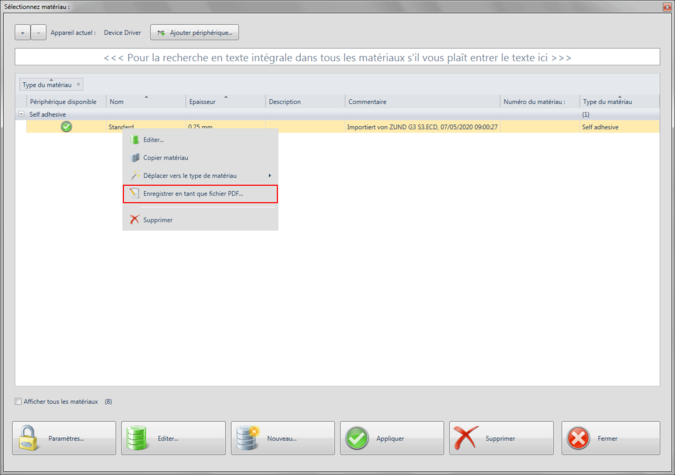
Les réglages sont effectués dans le client de la base de données matériaux (cf. illustration ci-dessous). Objectif : enregistrer le matériau sélectionné avec toutes les méthodes / appareils / outils / inserts, y compris les paramètres techniques correspondants, dans un fichier PDF. Remarque : la possibilité d'exporter des fichiers PDF permet de documenter les modifications apportées aux paramètres techniques des processus d'échantillonnage, de les rendre lisibles et donc compréhensibles. Cette fonction sert avant tout à créer une structure lors de l'échantillonnage. Si, par exemple, les paramètres techniques d'un processus d'échantillonnage donné sont modifiés ultérieurement dans la base de données, cette fonction permet d'en retrouver facilement la trace.
|
Info-Job avec code-barres imprimé
|
Nouvelle macro : Créer fiche de suivi Une fiche d'information sur le travail peut en outre être munie d'un code-barres et imprimée. La feuille peut être exportée dans un fichier PDF. Avantage : le code-barres peut être lu au moyen d'un scanner de codes-barres : le fichier correspondant est alors chargé automatiquement. Pour l'importation manuelle, on peut utiliser la macro « Importer fichier / code-barres ». 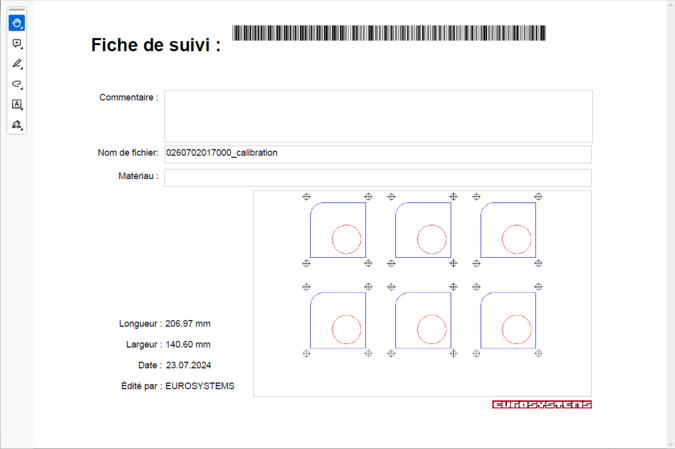 Impression PDF |
Boîte de dialogue Paramètres [Mat DB]
|
Nouveau : onglet État du système et onglet Paramètres La boîte de dialogue Paramètres de la base de données des matériaux permet désormais de basculer directement entre les informations sur l'état du système et les paramètres.
L'onglet Paramètres permet de définir les paramètres de la base de données, mais aussi de créer des tickets Job et des tickets de serveur MES, deux interfaces importantes pour la saisie des données d'exploitation (PDA).
|
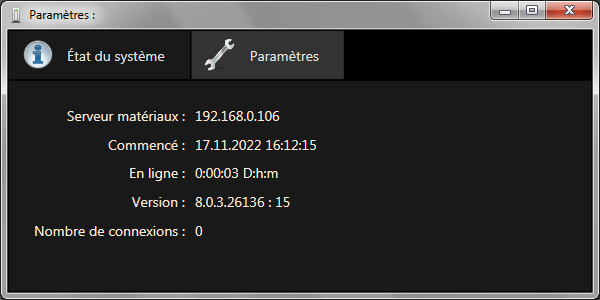
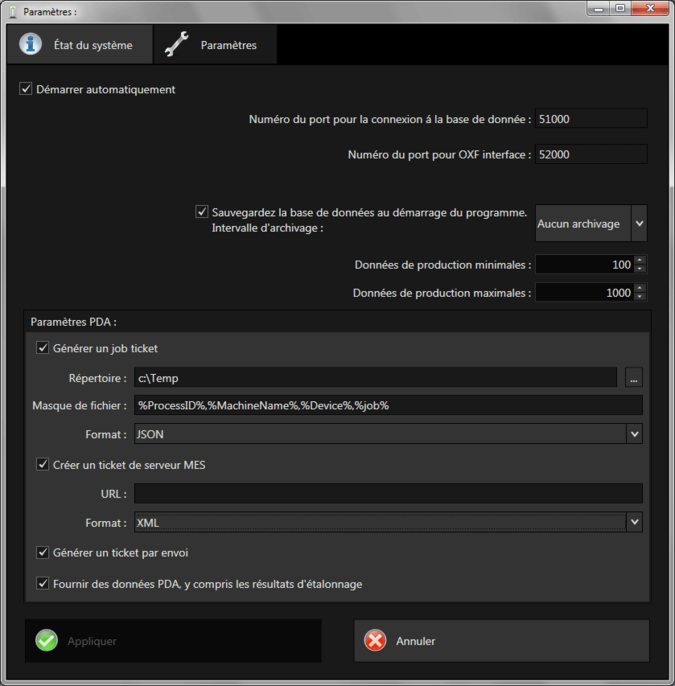
Sélection de l'interface réseau pour le serveur Material DB
|
Si plusieurs cartes réseau sont présentes dans un ordinateur, il peut arriver que le serveur DB choisisse un réseau qui ne peut pas être atteint par d'autres ordinateurs. Cela se produit par exemple lorsqu'une carte réseau n'est reliée qu'à un cutter ou à une caméra IP et qu'elle se trouve dans sa propre plage d'adresses. Une liste de sélection de l'interface réseau dans la boîte de dialogue des paramètres permet de sélectionner l'interface souhaitée et donc le bon réseau. 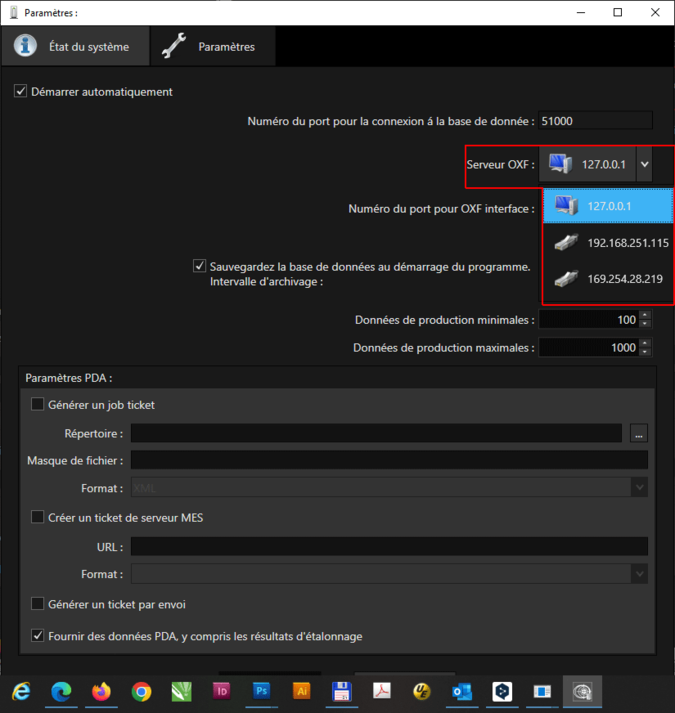 Choix de l'interface réseau (encadré Rouge) |
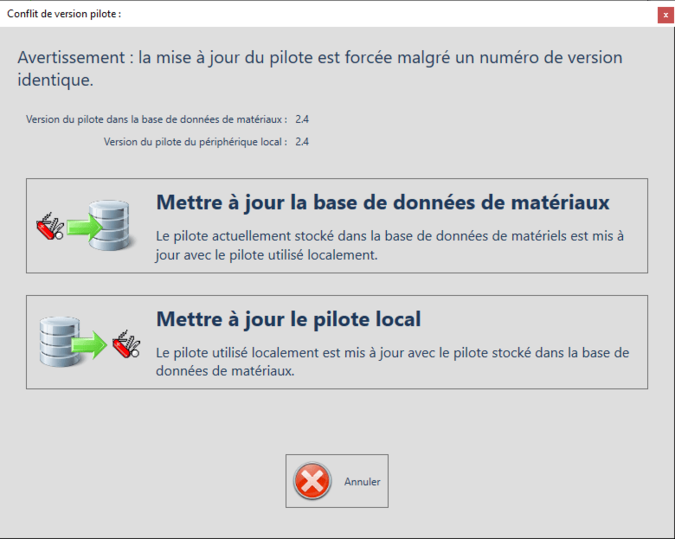
Forcer la mise à jour du pilote dans la base de données de matériaux
|
Une mise à jour du pilote est nécessaire chaque fois que des outils activés doivent être ajoutés à la base de données ou que des outils désactivés doivent être supprimés. La boîte de dialogue pour la mise à jour du pilote peut être ouverte en appuyant sur la <touche CTRL> + bouton droit de la souris sur le bouton Base de données.  Bouton Base de données
|
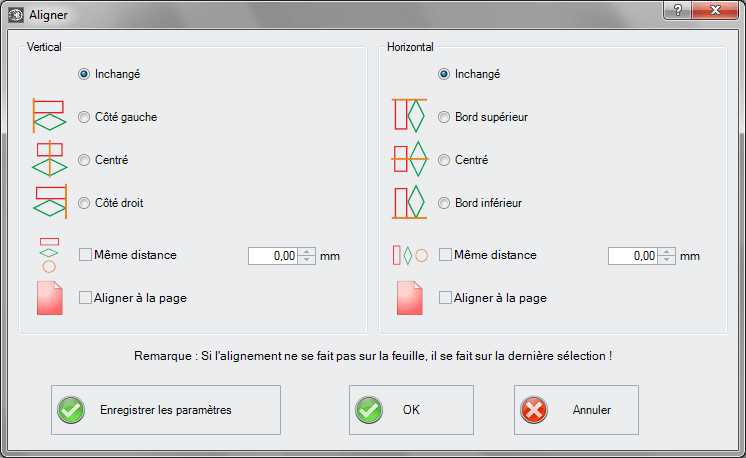
Nouvelle boîte de dialogue Aligner
|
La boîte de dialogue Aligner a été rafraîchie sur le plan visuel et fonctionnel avec des icônes d'aperçu colorées.
|